日本版 YouTube クリエイター ブログ
動画を掲載・収益化する YouTube クリエイター・パートナーのための公式ブログです。
新しいチャンネルを開始すべきか?そんな悩みにお答えします!
2015年6月17日水曜日
複数のチャンネル管理を考えているクリエイターさん、必見の記事です!
皆様もご存知の通り、
1 つの Google アカウントで複数のチャンネルを持つ
ことができます。
今回は、「テーマ別にチャンネルを運営したほうがいいですか?」「新しいチャンネルを開設するメリットは?」という疑問をお持ちの方向けに決定木 ( decision tree ) を作成しました。新しいチャンネルの開設を迷っている方は、是非こちらを参考に決めてください。
さて、ここで「新しいチャンネルで挑戦!」にたどり着いた方に 4 つのヒントをご案内します。
①新しいチャンネルのゴールを常に念頭におく
新しいチャンネルで何を伝えたいか、どんな視聴者をターゲットにするのか、ということを常に意識していることで、動画に統一性やテーマをもたせましょう。
②あなたのブランドや個性を変えない
既存のチャンネルで動画をチェックしてくれているファンは、あなたの動画や、ブランド、あなた自身に魅力を感じてみにきてくれているのではないでしょうか?新しいチャンネルでテーマが変わっても、「自分らしさ」をもつことで、既存のチャンネルでのファンが、新しいチャンネルもみてくれるかもしれません。
③チャンネルや動画のテイストをそろえる
プロフィール写真やバナーを同じものにすることで、ファンは「あなたのチャンネル」と認識してくれます。既存のチャンネルから新しいチャンネルへ、ファンを呼び込む際に効果的な方法かもしれません。また、サムネイルのスタイルの統一感をだすことで、新しいチャンネルでの動画を見る際に、抵抗なく動画を開始できるかもしれません。
④クロスプロモーション(相互の宣伝) を忘れない
既存チャンネルでは、関連チャンネルに新しいチャンネルをいれたり、チャンネル概要で宣伝をしたり、新しいチャンネルで作成した再生リストを既存のホームページで宣伝したり、2つのチャンネルをつかって、相互プロモーションをしましょう。
既存チャンネルの動画内でや説明文などに加えてプロモーションをすることも効果的です。
皆様の新しいチャンネル作りや視聴者との出会いに、お役に立てていれば幸いです。
最新情報やヒントを常に知りたい:
@ytcreatorsjapan をフォロー
/
Google+コミュニティに参加
特に大きなアップデートを知りたい: このブログに登録(
フィード
・
メール
)
YouTube チームからのアドバイス、メールを受け取る:
"すべてのニュースレター"を受け取る
他のクリエイターと情報交換をしたい:
Google+コミュニティに参加
新しい動画のカタチ: 360 度の全方位動画の事例
2015年3月25日水曜日
クリエイターの皆様はもう
360
度の全方位動画
をチェックされましたか?
360
度全方動画は撮影中の周囲を『
ぜんぶ
』
見せることができる、新しいカタチの動画です。
本日はレーシングドライバー
小林可夢偉
さんが
360
度の全方位動画を使って動画を作成されたのでご紹介をさせていただきます。岡山国際
サーキットにて撮影された臨場感のあるドライブの様子を是非お楽しみください。
■ 360
度の全方位動画を体験する方法
Android
向け
YouTube
アプリ
で動画を再生しながらスマートフォンやタブレットを動かすと、別の角度から動画を楽しむことができます。
youtube.com
や埋め込み動画では左上に表示されるマークを動かして見る方角を決めるか、マウスを動かして好きな時に好きな方角を見る事ができます。
( Chrome
でご確認ください
)
■ 360
度動画を制作し、アップロードする方法
あなたも
360
度体験できる不思議な世界を動画にしてみませんか?
YouTube
とパノラマの互換性のある全方位型ビデオカメラは、
RICOH THETA
(リコー・シータ)
をはじめ、
Bublcam
、
Giroptic
の
360cam
、
IC Real Tech
の
Allie
、
Kodak
の
SP360
などです。
■
レーシングドライバー
小林可夢偉
小林可夢偉
(
こばやし
かむい)
1986
年
9
月
13
日
兵庫県出身。
現在はケーターハムF1チーム
レースドライバー
として活躍し、過去には
SL
全日本大会優勝、
GP2
シリーズでの日本人初優勝などの数々の功績をおさめる。
2012
年には
第
15
戦日本GPで、自身初表彰台を獲得。日本人ドライバーとしての表彰台は8年ぶり3人目。日本GPでの日本人表彰台は
22
年ぶりの功績。
<
オフィシャルチャネル
>
http://kamui-kobayashi.com/
<YT
オフィシャルチャネル
>
https://www.youtube.com/user/KamuiOfficial/
是非、あなたも360 度の全方位動画に挑戦してみては?
最新情報やヒントを常に知りたい:
@ytcreatorsjapan をフォロー
/
Google+コミュニティに参加
特に大きなアップデートを知りたい: このブログに登録(
フィード
・
メール
)
YouTube チームからのアドバイス、メールを受け取る:
"すべてのニュースレター"を受け取る
他のクリエイターと情報交換をしたい:
Google+コミュニティに参加
9 月 4 日(木)に「Access Space (アクセス・スペース) 」セミナー を開催いたします!
2014年8月1日金曜日
YouTube Space Tokyoを利用してみたいけど利用方法が分からないという方に必見!
YouTube Space Tokyoを利用すれば、これまで以上に簡単に動画を制作できます。当セミナーでは、YouTube Space Tokyo で利用可能な以下のような特典をご紹介致します。
スタジオの申し込みに関して
最新機材の予約方法
共同制作プログラムの紹介
教育コースの紹介
イベント & 上映会のお知らせ
YouTube Space Tokyo で動画を制作してみたいけど申し込み方法が分からないという方にピッタリのセミナーです。「Access Space」オリエンテーションセミナーに登録・参加いただくと、YouTube Space をフル活用して動画を制作するために必要なツールをきちんと学ぶことができます。「Access Space」は毎月開催されています。「Access Space」オリエンテーションワークショップには、できるだけ多くのチャンネルユーザーの方々に参加いただくために、ご自身のチャンネルから最大3名までご参加いただけます。参加したいメンバーがそれ以上いる場合は、別日にご登録ください。
Access Space(アクセス・スペース)セミナー
日時 平成 26 年 9 月 4 日(木)
18 時 30 分 〜 20 時 00 分 (18 時より受付開始)
場所
東京都港区六本木 6 丁目 10 番 1 号 六本木ヒルズ森タワー ホールC
YouTube Space Tokyo 29階
参加資格:
年齢 13 歳以上の方で、YouTube のアカウントをお持ちの方
YouTubeのアカウントが過去 6 月間、良好なステータスを保っていること
参加申込方法:
以下のフォームより申し込みください。
YouTube Space Tokyo「Access Space(アクセス・スペース)」お申し込みフォーム
http://goo.gl/qDZ5js
皆様のご参加、お待ちしております!
最新情報やヒントを常に知りたい:
@ytcreatorsjapan をフォロー
/
Google+コミュニティに参加
特に大きなアップデートを知りたい: このブログに登録(
フィード
・
メール
)
YouTube チームからのアドバイス、メールを受け取る:
"すべてのニュースレター"を受け取る
他のクリエイターと情報交換をしたい:
Google+コミュニティに参加
データで動画を知ろう - アナリティクス:木曜アカデミー#4
2014年3月20日木曜日
木曜アカデミー最後の回です!全部の課題の最終期限は3月27日ですのでまだやっていない人は
これまでの木曜アカデミー記事3つ
を確認して、課題に取り組んでみてください!
最終回は
アナリティクス
です。数値で動画の「なぜ」と「何」の2つを知りましょう。
[ポイント]
1. なぜ自分の動画が見られてるのか
まず3つのポイントを見ます。
どんな人が動画を見てくれているのか
ユーザー層
で年齢・性別・地域などを見ます
どうやって動画を見つけたのか
トラフィックソース
で、どこから見つけたのかを知りましょう
どこで再生しているのか
再生場所
を見て、YouTube・埋め込み、といった再生場所を確認します
2. 何がみられているのか
ここでも 3 つのポイントを見ます。
よく見られている動画
ここ90日で
よく見られている動画
を5つほど選んでどんな特徴があるかメモしましょう
最も見られた地点・興味を失った地点
視聴者維持率を見て上昇=繰り返し見られている部分、下降=動画を見なくなった部分を確認しましょう
どんな風に見えているのか
端末レポートを見て、携帯やタブレットで見ている人の割合を確認しましょう
この「なぜ」と「なに」を把握することで、「携帯が多いからサムネイルの確認は携帯で行おう」「外国からのトラフィックが多いから字幕をつけよう」といった次のプランを考えることができます。
アナリティクスで見られるデータ・活用方法は他にもまだまだあります。上のデータをチェックしたら
クリエイターハンドブック
でさらにアナリティクスについて学んでみましょう。
[資料集]
クリエイターハンドブック「アナリティクス」:
http://www.youtube.com/yt/playbook/ja/yt-analytics.html
[今週の課題]
今週の課題も2つです。
1)動画を見ている人の特徴について、特に気づいたことを2点、コミュニティに投稿すること
2)自分と似たメンバー・全く違ったメンバーの投稿に最低1つコメントをしてください。
[課題投稿のルール]
[アカデミー/ヒント」のカテゴリ
に投稿
#YTThursdayAcademy と #Analytics のタグと一緒に投稿
期限は3月27日まで!
*まだ
木曜アカデミーの参加登録
をしていない方はこちらも忘れずに!
[全ての課題を提出したら]
全ての課題が終わった!という方は#YTThursday-Owata というハッシュタグでコミュニティに投稿しましょう!
これが最後です!皆さんの投稿を楽しみにしています!
[木曜アカデミー関連記事]
4週間で学ぶ木曜アカデミー #3 - InVideo 動画紹介ツール
4週間で学ぶ木曜アカデミー #2 - タイトルと説明文
4週間で学ぶ木曜アカデミー #1 - サムネイル
最新情報やヒントを常に知りたい:
@ytcreatorsjapan をフォロー
/
Google+コミュニティに参加
特に大きなアップデートを知りたい: このブログに登録(
フィード
・
メール
)
YouTube チームからのアドバイス、メールを受け取る:
"すべてのニュースレター"を受け取る
他のクリエイターと情報交換をしたい:
Google+コミュニティに参加
一人あたりの視聴本数を増やす方法 - InVideo 動画紹介ツール:木曜アカデミー#3
2014年3月13日木曜日
先週の課題はいかがでしたか?まだの方はこちらの投稿を確認して、課題に取り組んでみてください。投稿期限は3月27日までです!
今日は一人あたりの視聴本数を増やすための
InVideo 動画紹介ツール
を使ってみます。
自分の動画を見ている人=他の動画も見てくれる可能性が高い人達に見てもらう動画の本数を増やすために「おすすめの動画」リンクを表示させましょう。
[ポイント]
1つの動画を選ぶ場合は
大きなイベント
(ホワイトデー・ひな祭り・イベント)やコラボ動画などを紹介します
簡単な紹介文
を追加してクリックを促します
携帯
でもわかりやすいサムネイルになっているか確認します
困ったら
最新のアップロード
を選びます
邪魔にならないよう、動画の1秒目を開始時間に選ぶのは避けましょう
他にも一人あたりの視聴回数を増やす方法として行動を促したりエンドカードを利用する方法があるので、資料集も読んでみてください!
[資料集]
設定ヘルプ:
https://support.google.com/youtube/answer/2790636?hl=ja
クリエイターハンドブック「アノテーション」:
http://www.youtube.com/yt/playbook/ja/annotations.html
クリエイターハンドブック「行動を促すフレーズ」
http://www.youtube.com/yt/playbook/ja/calls-to-action.html
[今週の課題]
今週も課題は2つです。
1) InVideo 動画紹介ツールを設定して、特に工夫した部分(サムネイルを変えた、表示させる時間を視聴維持率に合わせたなど)を1つコミュニティで共有すること
2) 他の人の工夫に対し、感想や提案を最低 1 つ書くこと
[課題投稿のルール]
[アカデミー/ヒント」のカテゴリに投稿
#YTThursdayAcademy と #InVideo のタグと一緒に投稿
期限は3月27日まで!
[木曜アカデミー関連記事]
4週間で学ぶ木曜アカデミー #2 - タイトルと説明文
4週間で学ぶ木曜アカデミー #1 - サムネイル
最新情報やヒントを常に知りたい:
@ytcreatorsjapan をフォロー
/
Google+コミュニティに参加
特に大きなアップデートを知りたい: このブログに登録(
フィード
・
メール
)
YouTube チームからのアドバイス、メールを受け取る:
"すべてのニュースレター"を受け取る
他のクリエイターと情報交換をしたい:
Google+コミュニティに参加
より見られる動画のために - タイトルと説明文:4週間で学ぶ木曜アカデミー #2
2014年3月6日木曜日
先週の
木曜アカデミー:サムネイル
の課題はいかがでしたか?まだの方はぜひチャレンジしてみてください。投稿期限は3月27日までです。
今回はサムネイルの続き、タイトルと説明文についてです。
[学び方]
こちらのフォーム
から登録します。
各回の
[ポイント]
を読みます。
より多くのポイント・詳細を知りたい場合は
[資料集]
を参照してください。
コミュニティに参加
して
[今週の課題]
を行ってください。
[ポイント]
サムネイル・タイトル・説明文・動画が
一貫したストーリー
になるようにします
タイトルの冒頭に、説明的で関連性のあるキーワード、最後にブランディングやエピソード番号を加えます。
説明の最初の1-3文目は動画の説明を入れ、「登録してください」「リンクはこちら」といった文言は避けます。入れると共有された時に動画の説明が表示されなくなってしまいます
説明文の後の方で登録を促す文言とリンクを入れます。
他にも抑えていただきたいポイントがあります。資料集にあるハンドブックを読んでさらに理解を深めてください。
[資料集]
クリエイターハンドブック「メタデータ」
[課題]
今週の課題は2つです。
1)一つ動画を選択し、説明文を書きます
2) 他の人の説明文を読んで感想をコメントで書いてください(2人以上)。前回の課題でもらった1文を参考にしても構いません。
[課題投稿のルール]
[アカデミー/ヒント」のカテゴリに投稿
#YTThursdayAcademy と #metadataのタグと一緒に投稿
期限は3月27日まで!
*追記(2014/3/6):ハッシュタグが誤っておりましたため訂正しました。
最新情報やヒントを常に知りたい:
@ytcreatorsjapan をフォロー
/
Google+コミュニティに参加
特に大きなアップデートを知りたい: このブログに登録(
フィード
・
メール
)
YouTube チームからのアドバイス、メールを受け取る:
"すべてのニュースレター"を受け取る
他のクリエイターと情報交換をしたい:
Google+コミュニティに参加
より見られる動画のために:4週間で学ぶ木曜アカデミー #1 - サムネイル
2014年2月27日木曜日
もうすぐ3月、学生にとっては期末の時期ですね。もう学校にいない人も今まさに学生の人も、これから4週間、コミュニティで一緒に勉強しませんか?
2月27日から3月20日の4週間、毎週木曜に1つ、動画やチャンネルを一つ上のステージに進めるためのヒントと課題をコミュニティで出します。
やろうと思いながら、アップロード以外の作業になかなか進まないという方。他クリエイターと助けあいながら、動画を次のステージに持っていきませんか?
[学び方]
こちらのフォームから登録
します。
各回の
[ポイント]
を読みます。
より多くのポイント・詳細を知りたい場合は
[資料集]
を参照してください。
コミュニティに参加
して
[今週の課題]
を行ってください。
また全ての課題を終わらせた方から抽選で10名の方に YouTube のシールを差し上げます。
======================
最初のお題は
サムネイル
です。
サムネイルは映画の予告編のようにストーリーに興味を持たせることが重要です。
サムネイル+タイトル+説明の組み合わせで、動画のストーリーを構成します。
[ポイント]
タイトルと組み合わせた時に人を惹きつけるものであること
画質が良いものであること(640x360 ピクセル以上、アスペクト比 16:9)
メインとなる対象がはっきりとわかること(わざと隠しているのでなければ)
携帯でもわかること(詰め過ぎはNGです)
[資料集]
クリエイターハンドブック「サムネイル」
http://www.youtube.com/yt/playbook/ja/thumbnails.html
ヘルプ「動画のサムネイル」:
https://support.google.com/youtube/answer/72431?hl=ja
[今週の課題]
コミュニティで動画のサムネイルを一つ投稿して、他のメンバーにどんな動画か推測してもらい、1行で書いてもらいましょう。動画と組み合わせてストーリーになっているかの参考になります。
[課題投稿のルール]
[アカデミー/YouTube のヒント」のカテゴリに投稿
#YTThursdayAcademy と #Thumbnail のタグと一緒に投稿
期限は3月27日まで!
皆さんの投稿を楽しみにしています。
参加の前にまずは登録するのをお忘れなく!
http://goo.gl/QwDOv9
最新情報やヒントを常に知りたい:
@ytcreatorsjapan をフォロー
/
Google+コミュニティに参加
特に大きなアップデートを知りたい: このブログに登録(
フィード
・
メール
)
YouTube チームからのアドバイス、メールを受け取る:
"すべてのニュースレター"を受け取る
他のクリエイターと情報交換をしたい:
Google+コミュニティに参加
YouTube のオンライン講座「クリエイターアカデミー」開講のお知らせ
2013年9月20日金曜日
「自分の YouTube チャンネルをもっとうまく使いたい」
YouTube では、チャンネル活用方法について学ぶ、<チャンネル最適化>コースを開講します。
実際にチャンネル登録者や視聴者を魅了する方法、自分のチャンネルを魅力的するやり方などを課題など通して実践してみましょう。
【日程】9月30日 ~ 10月18日
【費用】無料
3週間のうちの数時間を使って、以下のことが学べます:
チャンネル登録者を獲得する。自分のチャンネルへ新たな視聴者を呼び寄せ、チャンネル登録をしてもらうための方法
毎日チャンネルを見てもらえるようにする。コンテンツを収集・整理し、視聴者が探しているものをいつも提供することで、チャンネルを「日常行うこと」にしてもらう。
どんな方法で視聴してもかっこいいチャンネルにする。視聴者はいつもパソコンの前にいるわけではありません。ノートパソコン、タブレット、モバイルなど、どのタイプのスクリーンで観ても親しみやすいブランドにします。
登録はコース終了の10月18日まで可能ですが、早めに登録して9月30日から一緒に学びましょう!
クリエイター同士が情報を交換できる
YouTube クリエイターコミュニティ
始めました。
YouTube クリエイターブログの最新記事は
メール
もしくは
フィード
にて受け取れます
もっとあなたの動画を楽しんでもらうために - InVideo チャンネル・動画紹介ツールの機能拡張について
2013年9月13日金曜日
あなたの動画を見ている人がはあなたのチャンネルを知っている、とは限りません。
あなたの動画を見ている人は、あなたの他の面白い動画を見逃しているかもしれません。
YouTube では、そんなチャンスを活かせるよう、アップロードしてある動画すべてに動画やチャンネルの紹介リンクを設定できる
InVideo チャンネル・動画紹介ツール
を公開しました。この機能を活用するチャンネルは現在 100 万を超え、再生時間は数百万時間も増加しています。
現在、InVideo チャンネル・動画紹介ツールは、モバイルでも表示され、より多くのユーザーがあなたの動画を沢山楽しんでいただけるようになりました。
最新バージョンの iOS 向けおよび Android 向け YouTube アプリで動画を見ると右の画像のように設定した動画が次のおすすめとして表示されます。
この機会に InVideo チャンネル・動画紹介ツールを設定し、自分の最新動画やおすすめの動画を紹介してみましょう。(PCで設定すれば自動的にモバイルアプリでも反映されます)
InVideo チャンネル・動画紹介ツールの設定画面はこちら
(
設定方法はこちら
)
なお、この設定は近日中に YouTube モバイル ウェブサイトにも対応予定です。
■ Call-to-Action オーバーレイもモバイルへ
Call-to-Action オーバーレイも最新バージョンの iOS 向けおよび Android 向け YouTube アプリで表示されるようになっており、モバイル ウェブサイトへも近日中に導入を予定しています。
このオーバーレイを利用することで、動画のコンテンツに関する詳細情報を共有したり、チャンネルやウェブサイトへの興味を呼び起こしたりすることができます。
現在、Call-to-Action オーバーレイの機能は動画広告向け AdWords をご利用の広告主様にのみ公開していますが、年内にはすべてのチャンネルでご利用いただけるようにする予定です。詳しくは
ヘルプセンター
をご覧ください。
クリエイター同士が情報を交換できる
YouTube クリエイターコミュニティ
始めました。
YouTube クリエイターブログの最新記事は
メール
もしくは
フィード
にて受け取れます
チャンネルデザイン4つのポイント【事例で学ぶ活用法】
2013年6月25日火曜日
「YouTube を始めたもののどうやって活用すればよいかわからない」
その質問に対する完全な答えはありませんが、ヒントがないわけでもありません。あなたに合ったYouTube 活用方法を探すお手伝いするため、YouTube チームでは面白い活用方法をしているクリエイターの方々の事例を「クリエイターハンドブック」で紹介しているヒントと合わせてご紹介します。
チャンネル デザイン: 1回でなく何度も会いたくなるチャンネルへ
YouTube でファンを獲得するのは、友達を増やすのに似ているかもしれません。1 つの動画を見に来てもらうことは重要です。しかし、せっかくなら1回だけ見に来てもらって終わり、ではなく何回も訪ねに来てもらう、新しい話を楽しみにしてもらうような関係の方がもっと楽しく、また長期的な関係が築けます。
■チャンネルデザイン 4 つのポイント
クリエイターハンドブックでは沢山のヒントを紹介していますが、まずは何度も来てもらうための仕掛けとして 4 つ紹介します。
ブランディング
チャンネルアートやプロフィール写真を使って、どんなチャンネルかがわかるようにします
再生リスト
テーマやシリーズ毎に動画をまとめて、色々な動画を楽しめるようにします
スケジュール
「火曜日に動画を上げます」など定期的なスケジュールを持つことで視聴者に楽しみにしてもらいましょう
登録・ソーシャルメディア・カスタムリンク
紹介動画で登録を促したり、ソーシャルメディアのリンクをつけることで、視聴者が新しい動画が上がった時にお知らせを受け取れるようにします
上記のポイントを押さえたチャンネルをいくつか紹介しましょう
■ 事例 1.
Ochikeron チャンネル
Ochikeron チャンネルは日本の家庭料理を英語と日本語で紹介するクッキングチャンネルです。
チャンネルアートでJapanese Home Cooked Meals ですよ、と紹介すると同時に登録を呼びかけています。また、プロフィール写真では火曜と金曜に動画が上がることがわかるように「Tue&Fri」という言葉を入れています。
様々なテーマで再生リストを作って、チャンネルページに表示しています。
ソーシャルメディアのリンクを付けて、新しい動画を上げるとアップデートしています。
■ 事例 2.
AnimeBancho チャンネル
AnimeBancho チャンネルは、YouTube 発のオリジナルアニメチャンネルです。
チャンネルアートで、日曜・火曜・金曜がそれぞれのシリーズの日であることをシリーズの画像とタイトルを使って伝えています。
カスタムリンクを使って登録してもらうよう呼びかけています。
(動画解説:
カスタムリンクの設定
)
自分のチャンネルをどんなものにするかイメージが浮かびましたか?
■ もっと方法を知りたい場合は
設定方法は
解説動画再生リスト
(日本語字幕版)を参考にしてください
その他にもチャンネルデザインのヒントがあります。もっとヒントが知りたい場合はクリエイターハンドブックの
「チャンネルエクスペリアンス
」セクションを参考にしてください
クリエイター同士が情報を交換できる
YouTube クリエイターコミュニティ
始めました。
YouTube クリエイターブログの最新記事は
メール
もしくは
フィード
にて受け取れます
YouTube チャンネルと Google+ のリンク方法について
2013年5月28日火曜日
11/07 追記:
YouTube のコメント機能を利用するには、Google+ ページもしくはプロフィールとの紐付け(リンク)が必要になります。方法を以下の記事でご確認ください。
「YouTube の管理を複数人で行なっている」「チャンネルの名前を変更したい」
YouTube チャンネルと Google+ をリンクさせると様々なことができるようになります。今後数週の内に、Google+ ページへのリンク方法をお知らせするオプションが表示されます。
リンク方法にはいくつか種類があるので、皆さんの使い方に合わせた方法を選択してください。今回はそれぞれの場合によってどんなリンク方法がよいかをご案内します。
■ YouTube チャンネルと Google+ のリンクでできること
1 つのGoogle アカウントで複数のYouTube チャンネルを管理できます。また、 1 つの YouTube チャンネルに複数人(複数アカウント)の管理者を追加することもできます(
ヘルプ: Google+ ページにリンクされたチャンネルの管理
)
YouTube チャンネル名・ページ名を選ぶ(変更する)ことができます
動画の共有設定、ハングアウトによるライブイベント、Google+ ページ上で[YouTube タブ] 表示などの機能を利用できます
■ YouTube チャンネルと Google+ のリンクの前の確認事項
チャンネルを Google+ とリンクすると、名前とアバターが Google+ とYouTube の両方で共通のものになります。
チャンネルとリンクしたい Google+ ページが既にある場合は、YouTube で利用している Google アカウントが、Google+ページの
管理者
として追加されていることをご確認ください。
チャンネルとリンクしたい Google+ ページがまだない場合でも心配はいりません。リンク プロセスの中で新しいページを簡単に作成できます。
■ Google+ プロフィールとGoogle+ ページ
リンク方法の種類を説明する前に「Google+ ページ」と 「Google プロフィール」の違いについて簡単にご説明します。
「Google+ プロフィール」は個人用です。(例:山田 太郎)
「Google+ ページ」は法人やブランド用です。(例: YouTube)
■ YouTube チャンネルと Google+ のリンクの種類
Superman87 という YouTube チャンネルを持っているクラーク・ケント(Clark Kent)という人がいたとします。彼は現在、同じメールアドレスで Superman という Google+ ページを持ってる、とします。
Supermanという名前を選ぶ
: 現在ログインしているGoogle アカウントが管理者となっているSuperman というGoogle+ ページと自分のチャンネルがリンクされます。
Superman87という名前を選ぶ
: 現在利用しているチャンネル名を継続できるよう、 Google+ ページが新たに作成し、その新しいページとYouTube チャンネルをリンクします。
別の名前を選ぶ
: まったく新しい名前を選ぶこともできます。この場合も、Google+ ページが新たに作成され、その新しいページとYouTube チャンネルがリンクされます。まったく別の名前に変更することも、「Superman 87」のようにスペースや句読点を追加してチャンネル ユーザー名の一部のみを変更することもできます。
Clark Kent(クラーク・ケント)を選ぶ
: YouTube チャンネルを自分の名前で利用できるようGoogle+ プロフィール(=個人用)とチャンネルがリンクします。パートナーの皆様には、チャンネルを Google+ ページとリンクすることをおすすめしていますが、Google+ ページではなく Google+ プロフィールの使用を検討されている場合は、
こちらのガイドライン
をご覧ください。
リンク設定は、
YouTube アカウントの詳細設定
からできます。ご不明な点がある場合は、
ヘルプ リソース
をご覧ください。
■ 詳細設定リンクが表示されない場合
上記の詳細設定のリンクが動かない場合は、以下の設定をお試しください
一旦
アカウント設定ページ
から [Google+ プロフィールとの接続を解除する]というリンクをクリック
再度
YouTube アカウントの詳細設定
から [Google + ページに接続]をクリックしてください
追記 2013 年 6 月 18 日:
ヘルプのリンクを修正しました。
ページヘのリンク切り替え方法を追記しました。
John Fisher, YouTube ソフトウェア エンジニア
YouTube クリエイターブログの最新記事は
メール
もしくは
フィード
にて受け取れます
音楽・スポーツなど動画タイプ別のヒントを YouTube から - ハンドブックガイドができました
2013年4月11日木曜日
クリエイター ハンドブック
は YouTube でのベスト プラクティスを知るうえで有用な資料ですが、自分が作成するコンテンツの種類に応じた最適なヒントや戦略が紹介されているハンドブックが欲しいと思ったことはありませんか?
クリエイターの皆様が生み出すコンテンツには、1 つとして同じものはありません。ミュージシャンの方であれば、YouTube でアルバムや楽曲を効果的に発表する方法を知りたいと思われているかもしれません。スポーツ動画のクリエイターの方であれば、オフシーズンにどのようなコンテンツを提供すべきか頭を悩ませていらっしゃるかもしれません。こうした多様なニーズに応えるべく、YouTube ではさまざまな検討を重ねてきました。
このたび YouTube では、さまざまなコンテンツ クリエイターのニーズに対応するため、
各種ハンドブック ガイド
を作成しました。現時点では、スポーツ、音楽、教育、メディア企業、非営利団体向けの各ハンドブック ガイドがリリースされています。
*現在、非営利団体向けは英語のみの提供となっています。
これらのハンドブック ガイドは全般向けの
クリエイター ハンドブック
と併せてご活用ください。
Lauren Vilders
YouTube クリエイターブログの最新記事は
メール
もしくは
フィード
にて受け取れます
YouTube 動画の収益化を始めるとき・困ったときのヒント
2013年3月29日金曜日
YouTube パートナーのメリットの一つに自分の動画を収益化、つまり動画から収益を上げられるようになることがあります。今回はその収益化の手順やルール、効果的な方法など、パートナーの皆様からよくご質問いただく点をまとめて解説します。
■ 収益化 - まずはじめに
AdSense アカウントが必要です
YouTube パートナープログラムで支払いを受け取る際には Google AdSense という Google のプロダクトと YouTube アカウントをつなげる必要があります。YouTube パートナープログラムを始める時点では、このAdSense アカウントがなくてもできますが、早めに作っておくことをお勧めします。(
AdSense アカウント作成はこちらから
)
すでにAdSense アカウントを既に持っている場合、もしくは作成した後は、
こちら
から AdSense への紐付けを完了させます。
各動画の横にあるアイコンを確認しましょう
動画の横に $ のアイコンが表示されています。
アイコンが灰色の場合は、収益化できていません。
アイコンが緑色の場合は、収益化が完了しています。
アイコンが “!” の場合、収益化するために追加情報が必要であることを示しています。(
追加情報の確認の手順のヘルプはこちら
)
動画に使われている素材がすべて商用利用が可能か確認しましょう
曲や画像など著作権が発生する素材に関して、自分個人以外の人が作っている場合は、作成者に商用利用の許可を書面の形でもらう必要があります。第三者の素材を利用する許可を書面の形で得ている場合は、動画を公開する際に明記しましょう。また、収益化の際にその証明が必要となることもあります。
動画に含まれている音声の許可を今一度確認しましょう。BGMが必要な場合は、自作の素材や、商用利用が許可されているロイヤリティーフリーのものを利用することも検討してください。
フェアユースだからと主張することで第三者のコンテンツを収益できる、とは限りません。著作権については
YouTube の著作権センター
もご参考ください
表示する広告フォーマットを選びましょう
YouTube で表示できる広告フォーマットは複数あります。あなたの動画に合った広告フォーマットをできる限り多く選びましょう。なおデフォルトの広告設定を設定すれば、今後公開する動画の広告設定をいちいち設定する必要がありません。
■ 定期的な確認 - 収益化をした後は
これまでのパートナー事例からヒントを得ましょう
クリエイターハンドブック
にて、動画をより見てもらうため、ファンを増やすための方法を紹介しています。タブやカスタムサムネイル、メタデータなどを誤って利用すると、動画の再生回数や
再生時間
が下がってしまい収益性にも影響する場合があります。一度ハンドブックを見て効果的なチャンネル運営に役立ててください。
AdSense のアカウントを良い状態に保ちましょう
広告を自分でクリックする、他の人にクリックしてもらうように頼むといった行為はAdSense のプログラム ポリシーで禁止されています。こういった行為が目立つ場合、AdSense のアカウントが削除される場合もありますので気をつけてください(
AdSense ポリシー初心者向けガイド
をご参照ください)。
素材の商用利用については引き続き気をつけてください
音楽やゲームなどを購入することは、必ずしもそれらを商用利用する権利を買ったことにはなりません。自分が商用利用の権利を持っているものを収益化しているか、は引き続き確認してください。
広告主として広告を出したくなる”一般向け”という概念を心に留めておきましょう
広告主は広告を表示させる際、公序良俗に反したり、人を攻撃するようなコンテンツではなく、家族の誰もが安心して見られるような内容に広告を表示させたいと思う傾向にある、ということを心に留めておいてください。
YouTube のポリシーを確認しましょう
スパムなどに関する YouTube のポリシー
についてを読んで、視聴者への迷惑行為等がないようにこころがけてください。
Vasiliki Kanistra & Devon Storbeck, YouTube パートナー サポート
YouTube クリエイターブログの最新記事は
メール
もしくは
フィード
にて受け取れます
YouTube からのヒントをダッシュボードで
2013年2月19日火曜日
「YouTube 活用のためのヒントを表示して欲しい」という声にお応えして、YouTube からのヒントが
ダッシュボード( www.youtube.com/dashboard )
で表示されるようになりました。
www.youtube.com/dashboard
から、もしくは以下の方法でアクセスしてください。
YouTube にログインし、[動画の管理] に行く
左メニューの [ダッシュボード] を選択
[推奨事項] としてヒントが表示されます
* 項目が見つからない場合は、右上の+ボタンをクリックして [推奨事項] を追加してください。
詳しい使い方は
ダッシュボードのヘルプ
をご参照ください。
YouTube クリエイターブログの最新記事は
メール
もしくは
フィード
にて受け取れます
再生リストを次のステージに - 動画の間に挟む「紹介動画」であなただけのストーリーを
2012年10月25日木曜日
Eat Your Kimchi
という YouTube パートナーのチャンネルでは、再生リストをうまく活用して「 K-POP 音楽番組」に変身させています。
具体的にどのようにして音楽番組を作っているのでしょうか。コツは、動画と動画の間に、前の動画の補足や、次の動画を紹介する短い動画を挟んでいることです。
このような紹介動画を使った再生リストを作成すると、以下のような効果が期待できます。
■ 再生リストと紹介動画を使うメリット
視聴者が動画を連続で見るようになり、視聴回数が増える
関連動画や呼びかけなど、視聴者を惹きつけるための工夫ができる
それぞれの動画の間に紹介動画を入れて 1 つの大きなストーリーに番組を組み立てることで、視聴者により興味を持ってもらうことができます。
■ 紹介動画を追加するには
YouTube では、この紹介動画を簡単に作成できるようにしました。
既に作成済みの再生リストの編集画面を開き、
[紹介動画を追加]
をクリックします(再生リストを作成していない場合は、
こちらの手順
を参考にして、まず再生リストを作成してください)。
ウェブカメラから録画するウィンドウが開くので、紹介動画の録画を開始します。
または、テキストだけの紹介動画を作成することもできます。
テキストからの紹介動画を作成する場合には、スタイルや効果を選ぶことができます。長さが 15 秒以上あれば、収益受け取りの対象にすることもできます。紹介動画は、作成時には限定公開動画としてアカウントに表示されます。また、著作権使用料無料の音楽トラックを追加することもできます(ただし、この場合は収益受け取りの対象となりませんのでご注意ください。詳しくは
こちらのブログ記事
をご覧ください)。
自分の動画や他のユーザーの動画を紹介動画でつなげて、楽しい再生リストを作ってみてください。
Written by Eric Lundberg, ソフトウェア エンジニア
YouTube クリエイターブログの最新記事は
メール
もしくは
フィード
にて受け取れます
「収益性」と「視聴者の利便性」をバランスよく - TrueView インストリーム動画広告のご案内
2012年7月24日火曜日
【追記 (8/7)】
TrueView 広告のパートナー事例
を更新しました
「視聴者のことを考えながら収益をあげたい」。YouTube パートナーの皆様の多くがそう考えるかと思います。
YouTube パートナーが表示できる広告は幾つか種類がありますが、今回はその中でも視聴者と収益のバランスがいい TrueView インストリーム動画広告についてご説明します。
■ 「TrueView インストリーム動画広告」の特徴
TrueView インストリーム動画広告は、広告が表示されてから 5 秒後に視聴者が広告をそのまま見るか、スキップするかを自分で選択できるものです。
■ 「TrueView インストリーム動画広告」のメリット
ユーザーが離脱しにくい
スキップという選択肢があることで視聴者の 利便性を損なわず、視聴を途中でやめる率(離脱率) が通常のインストリーム広告より40%低い、という結果がでています。
また、YouTube で行った調査(
http://adwordsagency.blogspot.jp/2011/10/youtubes-trueview-video-ads-deliver.html
, 2011 ※リンク先は英語表記のページになります)でも、ユーザーの 10 人に 9 人がスキップ可能な広告を好むと回答しています。
収益性が高い
これまでの結果では通常のインストリーム広告と同等、もしくはそれ以上の収益性があることがわかっています。
広告数が豊富
広告主様からの人気も高く、インストリーム広告全体の内 60% がTrueView 広告です。多くの広告在庫が多いほど、収益性も高まる可能性があります。
■ 「TrueView インストリーム動画広告」 設定方法
管理画面から動画数に関係なく、簡単に TrueView インストリーム動画広告を設定することができます。
1.
[動画の管理] ページの動画の横にあるチェックボックスを使用して該当する動画を選択し、ページ上部にある [
操作
] メニューから [
収益化
] を選択します。
2.
有効にする
広告フォーマット
の確認や変更を求めるメッセージが表示されますので、[TrueView インストリーム広告] がオンになっていることを確認の上、[収益化] ボタンをクリックしてください。
*YouTube で動画を収益化することにより、すべての映像要素と音声要素を商用利用する際に必要なあらゆる権利をお持ちであることを確認したことになります。収益受け取りの対象条件については、YouTube の
収益受け取りに関するポリシーと著作権
のページをご覧ください。
■ 「TrueView インストリーム動画広告」 効果測定方法
「TrueView を試しにいれてみてもよいけど、結果が知りたい」また「実際に TrueView を入れたけど、どの程度効果が出たか知りたい」。
YouTube アナリティクス
を使えば、TrueView インストリーム動画広告など、広告のフォーマット別に結果を確認することができます。
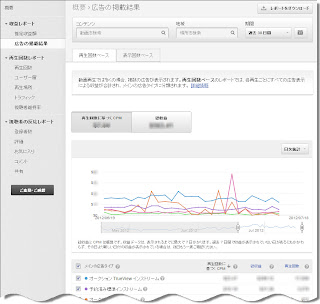
TrueView 広告による総収益がどのくらいかを見ることができます。
設定してからの期間が短い場合は、TrueView 広告の表示回数が少なく、収益が少ない場合があります。その場合は CPM* を他の広告タイプと比較してみましょう。CPM が高ければ、表示回数が上がるにつれ、収益増加が見込めます。
*CPM とは表示回数 1,000 回あたりの(広告主にとっての)費用です。つまり「この広告タイプが 1,000 回表示されたとしたらどのくらいの収益になるか」を示した数値で、広告費を決める時の指標として使われます。
広告の掲載結果レポートについてさらに詳しくは、
こちらのヘルプ
をご参考ください。
YouTube チーム
YouTube クリエイターブログの最新記事は
メール
もしくは
フィード
にて受け取れます
コラボ動画でクロス プロモーション!「”HIKAKIN“ x “Marquese NONSTOP Scott” x “MyIsh”」
2012年6月22日金曜日
他の
YouTube
クリエイターと協力して動画を作成する「コラボレーション動画(コラボ動画)」は、クリエイター同士のチャンネルをお互いにプロモーションする効果的な方法の一つです。
今回は、
YouTube
クリエイターによる様々なコラボ動画の中から、公開されたばかりの「音楽情報チャンネル
“
MyIsh
”
」と「ロボットダンサー
“
Marquese NONSTOP Scott
(マーカス・スコット)
”
」、そして「
Beatboxer “
HIKAKIN
”
」の
3
クリエイターによるユニークなコラボ動画を紹介します。
このコラボ動画では
“HIKAKIN”
と
“Marquese NONSTOP Scott”
のマッシュアップ動画本編を
“MyIsh”
チャンネル
に公開し、その他
2
つのチャンネルには本編へのプロモーション
ビデオをアップロードしています。整理すると下記のようになります。
MyIsh
WHZGUD2
(Marquese NONSTOP Scott)
HIKAKIN
- コラボ動画本編をアップ
- コラボ動画のプロモーション ビデオをアップ
- 本編の最後にHIKAKIN チャンネルと WHZGUD2 チャンネルへのアノテーションを設定
- マッシュアップ動画フルバージョンへのアノテーションを設定
- チャンネル内のおすすめ動画に設定
WHZGUD2
と
HIKAKIN
チャンネルのファン(視聴者)には、コラボ動画本編、そして
MyIsh
チャンネルに興味を持ってもらうためのきっかけを作ります。そして、
MyIsh
チャンネルのファンには動画を通して
Marquese NONSTOP Scott
と
HIKAKIN
というクリエイターを知ってもらい、それぞれのチャンネルを訪れてもらおう、という狙いです。
また、同時に各クリエイターが持っている
SNS
(
Google+, Twitter, Facebook
)でも動画の宣伝を同時に行い、さらにクロス
プロモーションの効果を高めています。
■
コラボ動画のヒント
先日
こちらのブログ記事
でも紹介した
クリエイター
ハンドブック
32
ページの「相互プロモーションとコラボレーション」もコラボ動画製作のヒントになりますので、合わせてご覧ください。
みなさんも、コラボ動画作成に挑戦して、効果的なクロス
プロモーションを行ってみてください。
Posted by
佐藤友浩
, YouTube Partner Manager
YouTube でのコツやポイントを皆様に - YouTube クリエイター ハンドブック第 2 版を公開しました
2012年6月21日木曜日
初めて
YouTube
クリエイター
ハンドブックがリリースされた時、
YouTube
で成功するためのコツは今とは少し違っていました。新しいチャンネル
デザインやトップページから好みのチャンネルを見つけやすくするような機能はまだありませんでしたし、動画のアップロード時間も
1
分あたり
48
時間でした(現在は
1
分間あたり
72
時間
にもなりました)。
YouTube
がさまざまなサービスを開発し続けるなかで、
YouTube
で成功するためのコツやポイントを皆様にいち早くお知らせするために、新しい情報に加えて皆様からのフィードバックを数多く反映して、この度
YouTube
クリエイター
ハンドブックの第
2
版
を公開しました。
新しいクリエイター
ハンドブックの主要なポイントをいくつかご紹介しましょう。
■
新しいチャンネル
デザインとトップページでのコツ
:
YouTube
の新しいチャンネル
デザインとトップページへの変更に伴い、視聴者ごとに動画を整理する方法や、
YouTube
トップページのフィード機能を最も有効的に利用するチャンネルの作り方などをご紹介する章を追加しました。
■
国境を越えて世界に向けて発信するポイント
:
皆様のチャンネルは世界中の視聴者へ発信されています。世界中の視聴者に向けてチャンネルを作成・プログラミングして最適化するのに役立つ情報が掲載されています。
■
アノテーション・再生リスト・動画の公開作業
:
新しく追加された機能と皆様からのフィードバックをもとに、アノテーション・再生リスト・動画レスポンスや行動を促すためのフレーズを追加する方法などの内容について更新しました。
■
用語集
:
YouTube
や
YouTube
クリエイター
ハンドブック
を初めてご覧になるという方のために、
[
用語集
]
を追加しました。
YouTube
の機能やクリエイター
ハンドブックで使用されているコンテンツ制作のための戦略、用語、項目などについて確認することができます。
ダウンロードページはこちら
YouTube
を初めて利用される方のためのガイドとして、また
YouTube
を使い慣れているエキスパートの方が新機能について学び、さらに視聴者を増やすためのツールとして
YouTube
クリエイター
ハンドブック
第
2
版をぜひご活用ください。
YouTube
チーム
YouTube クリエイター ハンドブックから学ぶヒント: YouTube アナリティクスを使いこなす
2012年6月7日木曜日
YouTube
アナリティクスを使ったことはありますか?
YouTube
アナリティクスではチャンネルやコンテンツ、視聴者に関するデータを見ることができます。視聴者の傾向を把握することで、チャンネルをより魅力的にする方法を見つけることができるかもしれません。
今回は、
YouTube
アナリティクスを使って把握すべき
3
つのポイントをご紹介します。
1.
視聴者が動画を見続けた理由
動画のどの部分が視聴者の関心をとらえ、どの部分で関心が途切れたのでしょうか?
2
種類の
視聴者維持率
グラフ(絶対的な視聴者維持率と相対的な視聴者維持率)で、動画ごとの視聴者維持率を分析できます。
絶対視聴者維持率
は、全再生回数に対する視聴者維持率です。視聴者が動画を巻き戻して再生し直すと、維持率が
100%
を超えることがあります。一方、動画を早送りしたり再生を中断したりするとグラフの値は下降します。
下の「
YouTube Partner Program
紹介動画(一般ユーザー編)」に関する
絶対視聴者維持率のグラフをご覧ください。
17
秒後の絶対
的な視聴者
維持率は
76%
で、そこから徐々に維持率が減少しています。動画の最後のクレジット表示や、メイン
コンテンツ終了後の映像で維持率が下がることはよくあります。視聴者の関心をできるだけ長く維持できるように心がけてください。
相対視聴者維持率
は、長さが同程度の他の動画と比較した場合の維持率です。再生時間は、
関連動画やおすすめ動画として表示されるかどうかの重要な指標
となりますので、常に視聴者の関心を引き付けるコンテンツ作りを心がける必要があります。視聴者の関心を長く引き付けている動画とそうではない動画についてその理由をつきとめ、その評価に沿って動画の構成や制作を行うようにしてください。
2.
視聴者が動画を見つけた方法
視聴者はどのようにしてあなたの動画や再生リスト、チャンネルにたどりついたのでしょうか?
YouTube
アナリティクスの
トラフィック
レポート
では、チャンネルや個々の動画について視聴者がそのコンテンツをどのように見つけたかを詳しく調べることができます。このレポートでは、全再生回数に対して最大の割合を占める上位のトラフィックを確認できます。動画のメタデータの変更、サムネイルの最適化、ブログでの宣伝など何か新たな工夫をした場合には、トラフィックがどう変化していくかを追跡します。たとえば、特定の動画にアノテーションを追加して急に再生回数が増えた場合は、より詳しく分析をして、その成功事例を他の動画にも適用することをおすすめします。
3.
チャンネル登録の要因
登録者数
レポートでは、どの動画がチャンネル登録のきっかけとなったか、つまりどの動画に共感してあなたのチャンネルを訪れるファンになったのかということを知ることができます。チャンネル登録者の基礎を築くことは、チャンネルの視聴者を獲得する重要な鍵となるので、このような統計情報を把握することはとても大切です。登録者数の変化が大きい日付や動画を調べ、それが起こった理由を探ってみてください。チャンネル登録者が増えたきっかけとなったコンテンツの傾向を見つけ、その手法を他の動画にも応用するとよいでしょう。
YouTube
アナリティクスについてより詳しく知るには、
YouTube
クリエイター
ハンドブック
、または
ヘルプセンター
をご覧ください。
YouTube
チーム
YouTube クリエイター ハンドブックから学ぶヒント: YouTube アナリティクスを利用して視聴者を増やそう
2012年5月2日水曜日
YouTube
アナリティクス
には、チャンネルや動画、視聴者に関するデータや統計情報がぎっしりつまっています。しかし、この情報の本当の価値は、それをどう使うかにかかっています。今回は、アナリティクスのデータに基づいてチャンネル全体や個々の動画のパフォーマンスをチェックするためのヒントをご紹介します。
データを使って事実を把握しよう
各統計情報の意味を知り、それぞれがどのように関連し合っているかを把握することで、現在の傾向に関する「なぜ」、「どのように」という疑問の答えを見つけることができます。たとえば、チャンネル全体の再生回数が増えていても、それで満足せずに、データを掘り下げて詳細を見てみましょう。再生回数の増加につながっている動画を特定したり、トラフィックを確認してどこからの再生回数が増えているのかを把握して、次の動画制作に役立ててください。
下の「
再生場所
」のグラフを例に見てみると、あなたの動画の
6
割が動画再生ページから、約
2.5
割が携帯端末から、そして
1
割が埋め込み動画からの再生であることがわかります。これらの情報を元に、携帯端末画面に向けての動画の最適化や、他のウェブサイトへの埋め込みの強化を行うことで、より再生回数が増加する見込みのあることがわかるでしょう。
ピーク、最多、最大の情報
YouTube
アナリティクスを使用して、各統計の「ピーク」や「最多」の情報について調べてみましょう。チャンネル登録者を最も増やしたのはどの動画か、その理由は何か?チャンネルの再生回数が最も多かったのはどの週か、再生回数に占める割合が最も大きいトラフィックソースはどこか?こうした疑問への答えを知ることで、最も成果を上げているものに基づいて今後アップロードする動画の計画を立てることができます。
チャンネル登録者の増加に貢献している動画
チャンネル登録者の日々の増減をチェックするだけでなく、チャンネル登録者の増加につながっている特定の動画を調べることもできます。どのような呼びかけが自分のチャンネルの登録者を増やすのに最も効果があるかを見つけ、次回の動画制作に反映させましょう。
既存の動画を活用しよう
YouTube
アナリティクスは、新しくアップロードした動画だけでなく、既存の動画のパフォーマンスを把握する際にも役立ちます。「上位
10
本」の動画や動画単位の統計情報を見ると、既存の動画の中で今も好調なパフォーマンスを維持しているものや、視聴者が急増しているものがわかります。この情報をもとに、アノテーションや新しいサムネイル、再生リストを使ってどの動画を最適化するか、優先順位を決めることができます。
ヘルプ
センターで、
YouTube
アナリティクス
についての詳細をご覧いただけます。また
YouTube
クリエイター
ハンドブック
では、その他のさまざまなヒントや戦略をご紹介していますので、ぜひご活用ください。
YouTube
チーム
ラベル
YouTube Space Tokyo
35
イベント情報
37
コミュニティ
4
パートナー事例
16
ライブストリーミング
6
新機能・変更のお知らせ
82
注意事項
5
活用方法
32
Archive
2018
9月
YouTube パートナーサポートプログラムに参加中クリエイターのインタビュー第ニ弾
YouTube パートナーサポートプログラムに参加中クリエイターのインタビュー第一弾
6月
5月
2月
1月
2017
11月
10月
9月
8月
6月
5月
4月
3月
2月
1月
2016
12月
11月
10月
9月
8月
7月
6月
5月
3月
2月
1月
2015
12月
11月
10月
9月
8月
7月
6月
5月
4月
3月
2月
1月
2014
12月
11月
10月
9月
8月
7月
6月
5月
4月
3月
2月
1月
2013
12月
11月
10月
9月
8月
7月
6月
5月
4月
3月
2月
1月
2012
12月
11月
10月
9月
8月
7月
6月
5月
4月
3月
2月
1月
2011
12月
11月
9月
8月
Feed
Follow @ytcreatorsjapan