日本版 YouTube クリエイター ブログ
動画を掲載・収益化する YouTube クリエイター・パートナーのための公式ブログです。
さまざまな手段で交流しよう
2012年2月27日月曜日
YouTube
では、みなさまがもっとたくさんの動画を見たり、共有したりして、チャンネルや動画を楽しんでもらうための方法を常に探求しています。
今回は、
Google+
のプロフィールを
YouTube
上で接続する機能や、アノテーションエディターの使い方、チャンネルのフィードなどについてご案内致します。
Google+
のプロフィール
YouTube
チャンネルで、あなたの
Google+
のプロフィールや、
Google+
のページを共有しませんか?
YouTube
にあなたの
Google+
アカウントを接続する機能が加わりました。この機能を使うことで、今後いろいろな利便性をもたせたいと考えていますので、みなさまからのフィードバックをお聞かせください。
フィードに動画や再生リストを投稿する
チャンネルのフィードの画面から、動画や再生リストを投稿し、共有することができます。あなたのチャンネルのフィードタブを開くと、コメントと動画や再生リストへのリンクを入力することができる、
[
フィードに投稿
]
ボックスが表示されます
ここに投稿すると、あなたのチャンネルのフィード画面に、動画とコメントが表示されます。また、あなたがフィードに投稿すると、チャンネル登録者のホームページのフィードにも表示されるので、新しい投稿にすぐに気が付くようになります。
ホームページとチャンネルフィード
みなさまからのフィードバックをもとに、
YouTube
のホームページフィード上のイベントの表示方法がアップデートされました。
アップデートの内容は、以下の
3
点です。
動画のタイトルがより目立つようになりました。
[+
他○件
]
ボタンを用意し、その他のイベントへの注意をひきつけやすくしました。
動画を再生リストに追加した際のフィードの表示が、よりスタイリッシュになりました。
アノテーション
アノテーションの新しい機能を使って、動画をより簡単にカスタマイズできるようになりました。新しいアノテーションタイプが追加され、背景にフルカラーパレットが使用できるようになり、タイムラインの表示も一新されました。簡単にアノテーションのデザインを選択でき、動画に設定することができます。アノテーションを使うには、動画の管理画面を表示して、編集したい動画の右横にある下向きの矢印をクリックしてください。
YouTube
チーム
YouTube クリエイター ハンドブックから学ぶヒント : 効果的なサムネイルとは?
2012年2月17日金曜日
このブログでは、
YouTube
クリエイター
ハンドブック
に記載されている役立つ情報を連載形式でご紹介しています。ハンドブックにはチャンネルや動画ですぐに使えるヒントやコツが満載です。ぜひ
そちら
もご覧ください。
本日は、効果的なサムネイルについてお伝えします。
先日、
こちらでも発表
しましたように、YouTube には 1 分間に約 60 時間もの動画がアップロードされております。そのような中で、あなたの動画を1 度も見たことがない視聴者に対して、どのようにあなたの動画を見てもらうか? を考えることはますます重要になってきます。
多くの場合「サムネイル」はあなたの動画を知らない視聴者に対して、「あなたの動画はどういうものなのか?」を、瞬時にアピールするために欠かせない機能です。
効果的なサムネイルとは?
アップロードの処理中に 3 枚のサムネイルが自動的に生成され、その中から1 枚選ぶ方法と、アップロード後にカスタムサムネイル ( パートナー機能 ) をアップロードする方法があります。いずれの方法でも、効果的なサムネイルには以下のようなルールがあります。
1 )
顔のアップ、着地地点、「見た目」が綺麗なものが効果的
JETDAISUKE
顔のアップのサムネイルだと特に見られやすい傾向があります。
着地地点の画像。例えば、カルボナーラのレシピ動画なら、料理の途中に出てくる「たまご」よりも、「完成したカルボナーラ」のサムネイルを選びましょう。
「よい写真」のテクニックを応用したもの。「よい写真」とされる、構図、コントラスト、色彩のルールは、「よいサムネイル」のルールと同じです。
2 ) 動画コンテンツの中身を正しく表しているものにしましょう
HIKAKIN
サムネイルが動画コンテツを適切に表していれば、実際にサムネイルをヒントに動画をみた視聴者に対してストレスを与えません。
あなたの他の動画も次々にブラウジングしてもらえることでしょう。
誤解を招く恐れのあるサムネイルはユーザーに嫌われます。もし、「ラーメン」の暖簾を潜ったら、そこはパン屋だったらどうでしょう。がっかりして、そのお店には通わなくなると思います。
サムネイルがその動画を表すものであり、YouTube の
コミュニティ ガイドライン
に準拠している必要があります。
3 )
カスタム サムネイル* で
高画質画像を設定
カスタム サムネイルは一部のパートナーの方のみに提供している機能ですが、2012 年 9 月から、より多くのパートナーの方に
カスタム サムネイルを
ご利用いただけるようになりました。
カスタムサムネイルが利用出来る場合は、以下の方法で設定が可能です。
[動画の管理]
画面から自分が編集したい動画の [編集] をクリック
カスタム サムネイルが利用可能な場合は、動画右横に [カスタム サムネイル] というボタンが表示されるのでクリック
事前に用意しておいた動画を適切に表した画像を選択します。画像は以下の条件を満たしたものをお薦めします。
- ピクセルサイズ:1280x720推奨
- ファイルサイズの上限 : 2MB
- ファイルフォーマット : PNG, BMP, GIF, or JPEG
サムネイルはあなたのビデオの「顔」として、再生リスト、検索結果、動画再生ページの関連動画、再生終了後の再生プレイヤーになど、様々な場所に表示されます。
魅力的なサムネイルに改良して、もっと多くの視聴者にあなたの動画をみてもらうきっかけを提供していきましょう。
YouTube パートナーチーム
追記 (2012 年 11 月 21 日) :
カスタムサムネイルの情報・設定方法を追記・編集しました。
新デザイン YouTube チャンネルへの移行のお願い
2012年2月7日火曜日
12 月にもお知らせいたしましたとおり、YouTube ではパートナーの皆様がさらに視聴者を増やすことができるよう、YouTube チャンネルでさまざまなコンテンツ表示方法をご利用いただけるよう検討してまいりました。現在、リニューアルしたチャンネル デザインでは 4 種類のテンプレートをご用意しており、ニーズに合わせてお選びいただけます。また、視聴者を引き付けるためにテンプレートをさらにカスタマイズすることも可能です。
YouTube では、サイト全体で一貫したユーザー エクスペリエンスを提供できるよう、3 月 7 日(水)までに新デザインへの移行をお願いしております。すべてのチャンネルは 3 月 7 日に自動的に新デザインに切り替わりますので、それまでにお好みの設定に変更し、移行を完了されることをおすすめいたします。
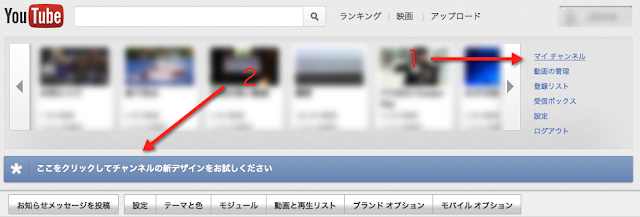
まだ移行がお済みでない場合は、チャンネル ページの一番上で [ここをクリックしてチャンネルの新デザインをお試しください] ボタンをクリックすると移行できます。3 月 7 日より前であれば、新しいチャンネルの [チャンネルを編集] メニューのタブで [以前のチャンネル デザインに戻す] ボタンをクリックすると、以前のデザインに何回でも戻すことができます。
皆様にスムーズに移行していただけるよう、ヘルプセンターに
チャンネル移行の際に役立つチェックリスト
などの資料もご用意しております。
新しいデザインに関するご意見、ご要望などありましたらぜひお寄せください。パートナーの皆様や視聴者の方にご満足いただけるよう、さらなるチャンネルの改善に努めてまいります。
この新しいチャンネル デザインをぜひご利用ください。
YouTube チーム
チャンネル登録者数計算方法の改善について
2012年2月6日月曜日
YouTube では、
YouTube チャンネルの登録者数をより正確に
、
YouTube アナリティックス
よりお届けできるよう努めております。
この度、YouTube チャンネル登録者数情報の正確性を向上させるため、1 月 12 日に下記の改善を行いましたことをご案内致します。
1. 削除された、あるいは無効なアカウントを登録者数の合計から除く
1 月 12 日に全ての YouTube チャンネルの登録者数を訂正させていただき、その後も同様な調整を継続しています。
2. 登録者数増大の不正防止技術の改善
最近では、
YouTube 利用規約
に反して、不正な手段で登録者数を増やす組織の増加が見受けらます。そのため、不正行為防止のため、下記の対策を行いました。
より厳格な手法を導入し、1 月 12 日より不正な手段により登録された人数は登録者数に含まれなくなりました。
1 月 12 日以降、不正により追加された登録者は登録者数から取り除かれています。
なお、チャンネル登録者数に不正が見受けられた場合は、登録者数の訂正を行いますが、登録者への情報配信は実施されます。万が一、誤って登録者が登録者数から除かれた場合でも、チャンネルの再生回数に影響は及ぼしません。
YouTube チーム
新しくなった動画の管理ページのご紹介
2012年1月31日火曜日
みなさまは、ご自分の動画にさまざまな作業をされているでしょう。YouTube でも、みなさまの動画が YouTube 上で最も良く見えるような作業を、いくつもおこなっています。
今日は、みなさんが動画を編集する際に役立つ、いくつかの新しい機能を備えた動画の管理ページについて、ご案内します。
ぜひ、新しい動画の管理ページをご覧いただき、それらの機能を試してみてください。
新しい動画の管理ページの見所:
上部と左側のナビゲーションバーを、見やすくシンプルにして、必要とするツールにより早くアクセスできるようになりました。
動画の [公開] [非公開] の状態や、動画の収益受け取りが有効な状態であること、公開スケジュール設定がされている動画であることを示すアイコンが、わかりやすく表示されるようになりました。
動画が HD 画像か、クリエイティブ ・ コモンズでライセンスが許可されているか
、キャプションがついているかなどが表示されるようになりました。
統一感のある、新鮮で美しいデザインになりました。
また、編集ツールを整理して、これらのツールを利用する際のナビゲーションを向上させました。
さらに詳しく知るには、
新しい動画管理ページのガイドツアー動画
や、こちらの
ヘルプページ
をご覧ください。
動画の管理ページについて、なにかフィードバックがありましたら、画面左側にある [フィードバックを送信] ボタンをクリックしてお知らせください。みなさまからのご意見をお待ちしております。また、
こちらから
みなさまのご意見をシェアしていただくこともできます。
YouTube チーム
YouTube アナリティクスのご紹介
2011年12月9日金曜日
YouTube クリエイター & パートナーの皆様、
先日、YouTube の新しいデザインにについて
こちら
でお知らせいたしましたが、同時に
YouTube アナリティクス
がご利用いただけるようになりました。
これまで、YouTubeでの統計情報分析ツールとしてYouTube インサイトを提供しておりましたが、今後はさらにバージョンアップした統計情報分析ツール、
YouTube アナリティクス
をお使いください。YouTubeにログイン > 動画の管理 > アナリティクスタブでご利用できます。
YouTube 上での動画制作において、視聴者動向の分析は重要です。どこの国でみられているのか? どのタイミングで再生回数が伸びたのか? 再生回数は伸びているいるのにチャンネル登録者数はのびないのはなぜなの?ということを理解し、動画制作とYouTubeの設定に反映させてください。いままで以上に多くの視聴者に動画を届けられることになるでしょう。
今回はYouTube アナリティクスの特徴を3つほどご紹介します。
見やすくなった"概要"ページ:
新しくなった概要ページでは、気になる情報がすぐにチェックできるようになりました。こちらのページで大まかなトレンドをチェックした後、動画単位、項目単位(登録者数、評価数、コメントなど)への詳細な情報へとスムーズすすめます。
さらに詳しいレポート:
アナリティクスでは以前のインサイトより、さらに詳細な統計情報を提供しています。視聴者動向の分析を行い、動画制作及びYouTubeの設定( アノテーションなど)に反映させて下さい。
視聴者維持率:
動画全体を通して視聴者の注目をどの程度維持できたかを把握することができます。維持率が低いポイントを理解することで、人気の動画作りへのヒントになります。
さらに、詳しい操作方法、レポートの見方などは、こちらの
ヘルプページ
をご覧下さい。
今回新しくなった
YouTube アナリティクス
をYouTubeチャンネル運営と動画制作にお役立てください !
YouTube チーム
YouTube チャンネル、ホームページ、すべてが新しいデザイン
2011年12月2日金曜日
YouTube クリエイター&パートナーの皆様、
以前に、チャンネルデザインが新しいデザインに生まれ変わることを
こちら
でお知らせしました。
そして、本日より、YouTubeをお使いのすべての方に新しいデザインをお使いいただけるようになりました!
この新しいデザインにより、さらに世界中の多くの人に YouTube をお使いいただき、クリエイターの皆様のビデオをもっと楽しんもらえるようになることを願っています。
新しいチャンネルデザイン
新しいデザインをぜひお使いください。主な変更は
こちら
でご確認いただけます。
新しいチャンネルデザインに変更するには、ログインした後、ご自身のチャンネルの上部に表示される青いボタン"ここをクリックしてチャンネルの新しいデザインをお試し下さい"をクリックします。
これで完了です。世界中の人々があなたのチャンネルを新デザインで楽しんでいただけるようになりました。
更に詳しい新チャンネルのデザインはこちらの
新チャンネルスタートガイド
をご覧下さい。
古いチャンネルデザインには戻れない?
まだチャンネルデザインが定まらす、新デザインにするかどうか迷っているクリエイターの方もいらっしゃると思います。でも、大丈夫です。ここ数カ月の間は古いデザインもお使いいただけます。
古いデザインに戻るには、チャンネルの編集ページにある"デザイン"タブの以前の”チャンネルデザインに戻す”をクリックしてください。
もしくは、
こちらのページ
にある赤いボタン"opt-out"をクリックすると以前のチャンネルに変更されます。数カ月のうちに古いチャンネルデザインはお使いいただけなくなりますので、できるだけはやい段階で新チャンネルデザインへ慣れ親しんで下さい。
新しいホームページ
もっとたくさんの視聴者がクリエイターの皆様のチャンネルと出会えるようなデザインに刷新しました。
ホームページ左側の部分は、表示させるチャンネルのラインナップを自由にカスタマイズできます。ログイン後、左上の"チャンネルを追加"をクリックすると、おすすめのチャンネルがチャンネルが表示されるようになります。視聴者は気になるチャンネルを追加できるようになりました。
ホームページ中央には、登録してあるチャンネルの最新情報が流れますので、視聴者とクリエイターの新しい動画コンテンツとの出会いを創出できるでしょう。
さらに、YouTube アカウントとGoogle+をはじめてるするほかのSNSへリンクすることができます。あなたのお友達が共有している動画を確認できます。
新しいホームページデザインの詳細は
こちらの記事
をご覧下さい。
新デザインはいかがでしょうか?
新デザインは気に入っていただけただでしょうか?反応はきっと様々でしょう。今回のような大きなデザイン刷新というのは、必ずしもクリエイターの皆様全員に気に入っていただくことは難しいかもしれません。特に最初のうちはなおさらです。ですが、長期的には YouTube クリエイター コミニュティ 全体にとって、必ず有益なものになると確信しています。
デザインが新しくなったYouTubeが、クリエイターの皆様の2012年という年を素敵な年にするきっかけになることを願っております。
YouTube チーム
ラベル
YouTube Space Tokyo
35
イベント情報
37
コミュニティ
4
パートナー事例
16
ライブストリーミング
6
新機能・変更のお知らせ
82
注意事項
5
活用方法
32
Archive
2018
9月
YouTube パートナーサポートプログラムに参加中クリエイターのインタビュー第ニ弾
YouTube パートナーサポートプログラムに参加中クリエイターのインタビュー第一弾
6月
5月
2月
1月
2017
11月
10月
9月
8月
6月
5月
4月
3月
2月
1月
2016
12月
11月
10月
9月
8月
7月
6月
5月
3月
2月
1月
2015
12月
11月
10月
9月
8月
7月
6月
5月
4月
3月
2月
1月
2014
12月
11月
10月
9月
8月
7月
6月
5月
4月
3月
2月
1月
2013
12月
11月
10月
9月
8月
7月
6月
5月
4月
3月
2月
1月
2012
12月
11月
10月
9月
8月
7月
6月
5月
4月
3月
2月
1月
2011
12月
11月
9月
8月
Feed
Follow @ytcreatorsjapan